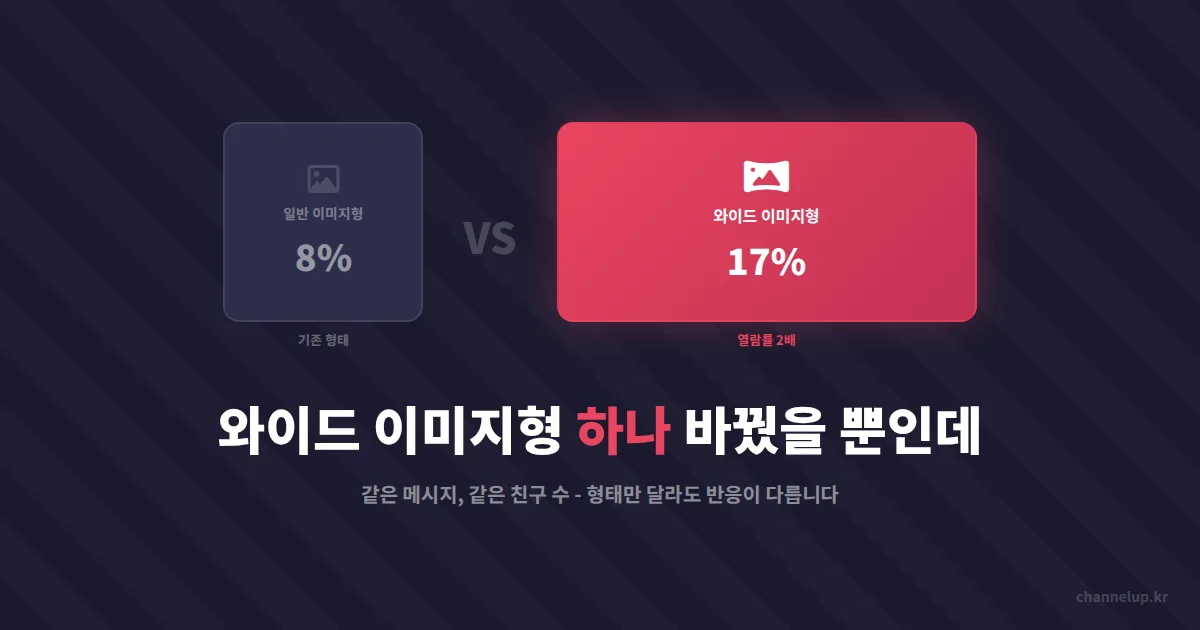
메시지를 보냈는데 열람률이 5%대입니다. 쿠폰도 넣고, 문구도 고쳤는데 반응이 없습니다. 혹시 메시지 형태 자체를 확인해보셨나요? 카카오톡 채널 와이드 이미지형 활용 여부에 따라 같은 내용이라도 클릭률이 2배 넘게 차이 나는 경우가 많습니다.
대부분의 소상공인 사장님들이 기본 이미지형으로 발송합니다. 익숙하니까요. 그런데 고객 입장에서 보면, 채팅 목록에서 기본 이미지형은 작게 보입니다. 눈에 잘 안 띕니다. 스크롤 한 번이면 지나갑니다.
와이드 이미지형과 일반 이미지형, 뭐가 다를까
일반 이미지형은 세로형 카드입니다. 이미지 위에 텍스트가 붙고, 하단에 버튼이 들어갑니다. 화면의 절반 정도를 차지합니다.
와이드 이미지형은 다릅니다. 이미지가 채팅창 가로 전체를 채웁니다. 비율은 2:1입니다. 가로 800px, 세로 400px이 권장 사이즈입니다. 이미지 안에 텍스트를 직접 넣을 수 있어서 시각적 임팩트가 훨씬 강합니다.
| 항목 | 일반 이미지형 | 와이드 이미지형 |
|---|---|---|
| 이미지 비율 | 1:1 또는 세로형 | 2:1 가로형 |
| 채팅창 점유율 | 약 50% | 약 80% |
| 평균 열람률 | 8-12% | 15-22% |
| 클릭 유도 | 텍스트 + 버튼 | 이미지 자체가 버튼 |
| 제작 난이도 | 낮음 | 중간 |
숫자를 보면 명확합니다. 열람률 차이가 거의 2배입니다. 이유는 간단합니다. 와이드 이미지형은 채팅창에서 차지하는 면적이 넓습니다. 사람 눈은 큰 것부터 봅니다.
와이드 이미지형 메시지를 써야 하는 진짜 이유
카카오톡 채널 메시지의 경쟁 상대는 다른 채널 메시지가 아닙니다. 친구와의 대화입니다. 카톡 채팅 목록을 열면 친구 메시지, 단체방 알림, 택배 알림이 뒤섞여 있습니다.
여기서 눈에 띄려면 면적 싸움에서 이겨야 합니다. 와이드 이미지형은 채팅창을 열었을 때 화면의 80%를 차지합니다. 스크롤 없이 바로 보입니다.
처음에는 그냥 이미지 크기 차이인 줄 알았어요. 바꾸고 나서 열람률이 9%에서 19%로 뛰었는데, 솔직히 내용은 하나도 안 바꿨거든요. 형태만 바꿨을 뿐인데.
이건 강남의 한 네일샵 사장님 이야기입니다. 매주 화요일 시술 할인 메시지를 보냈는데, 일반 이미지형에서 와이드 이미지형으로 바꾼 것만으로 반응이 달라졌습니다.
와이드 이미지형 발송 설정 4단계
카카오톡 채널 관리자센터에서 설정할 수 있습니다. 복잡하지 않습니다.
1단계 - 이미지 제작
가로 800px, 세로 400px로 만듭니다. 핵심 문구를 이미지 안에 넣으세요. 텍스트는 15자 이내가 적당합니다. 배경은 단색이 깔끔합니다. 캔바에서 무료로 만들 수 있습니다.
2단계 - 메시지 작성 시 형태 선택
관리자센터 > 메시지 보내기에서 '와이드 이미지형'을 선택합니다. 기본값이 일반 이미지형으로 되어 있으니 반드시 변경하세요. 여기서 놓치는 분이 많습니다.
3단계 - 링크 버튼 설정
이미지 하단에 버튼을 1-2개 넣을 수 있습니다. '자세히 보기', '쿠폰 받기' 같은 액션 문구를 씁니다. 버튼 텍스트는 8자 이내로 짧게 쓰는 게 클릭률이 높습니다.
4단계 - 발송 전 미리보기 확인
미리보기에서 이미지가 잘리지 않는지 확인합니다. 특히 양쪽 끝 50px은 기기에 따라 잘릴 수 있습니다. 핵심 텍스트는 가운데에 배치하세요.
미용실 사장님이 와이드 이미지형 활용법을 바꾼 뒤 생긴 일
서울 마포구의 한 미용실입니다. 채널 친구 620명. 매달 2회 메시지를 보냅니다.
이전에는 일반 이미지형으로 보냈습니다. 열람률 평균 8.3%였습니다. 51명 정도가 읽었습니다. 예약 전환은 월 3-4건이었습니다.
와이드 이미지형으로 전환한 뒤 수치가 바뀌었습니다.
- 열람률이 17.6%로 올랐습니다 - 109명이 읽었습니다
- 예약 전환이 월 8-10건으로 늘었습니다
- 쿠폰 사용률이 기존 대비 2.4배 증가했습니다
변경한 건 메시지 형태뿐입니다. 할인율도, 문구 톤도 동일합니다. 이미지 안에 '이번 달 염색 20% 할인'이라는 문구를 크게 넣었을 뿐입니다.
채널 친구 수가 적더라도 보는 사람의 비율이 높으면 매출은 따라옵니다. 친구 수 늘리기가 고민이라면 카카오 채널 친구 늘리기 서비스를 참고해보셔도 좋습니다.
와이드 이미지 제작 시 자주 하는 실수 3가지
텍스트를 너무 많이 넣는 경우
이미지 안에 설명을 다 넣으려고 합니다. 글자가 빼곡합니다. 모바일에서는 읽을 수 없습니다. 핵심 한 줄만 넣으세요. 나머지는 본문 텍스트 영역에 씁니다.
이미지 해상도가 낮은 경우
800x400px 미만이면 흐릿하게 보입니다. 특히 고해상도 기기에서 눈에 띕니다. 1600x800px로 제작하고 업로드하면 어떤 기기에서든 선명합니다.
브랜드 색상 없이 매번 다른 톤을 쓰는 경우
매장 로고 색상을 기준으로 메인 컬러를 정하세요. 고객이 채팅 목록에서 이미지 색상만 보고도 '아, 그 매장이구나' 하고 인식합니다. 일관성이 신뢰를 만듭니다.
- 이미지 사이즈 800x400px 이상 확인
- 핵심 문구 15자 이내로 정리
- 양쪽 끝 50px 여백에 텍스트 미배치
- 버튼 텍스트 8자 이내 작성
- 미리보기에서 모바일 화면 잘림 확인
- 파일 용량 500KB 이하 확인
지금 보내는 메시지부터 하나만 바꿔보세요
다음 메시지 발송 때 형태를 와이드 이미지형으로 바꿔보세요. 내용은 그대로 두셔도 됩니다. 이미지만 가로형으로 새로 만들면 됩니다. 캔바에서 '카카오톡 와이드'로 검색하면 템플릿이 나옵니다. 5분이면 충분합니다.
그리고 발송 후 48시간 뒤에 열람률을 확인하세요. 이전 메시지와 비교해보면 차이가 바로 보입니다. 실제로 채널업에서 상담한 매장 중 와이드 이미지형 전환 후 열람률이 떨어진 곳은 단 한 곳도 없었습니다. 형태를 바꾸는 것만으로 지금 가진 친구 수에서 더 많은 매출을 만들 수 있습니다.