구글 독스 단축키 모음, 작업 속도를 2배로 높이는 실전 키보드 조합 총정리
문서 작성 시간을 절반으로 줄이는 구글 독스 단축키 모음을 카테고리별로 정리했습니다. 윈도우와 맥 모두 바로 적용 가능한 실전 조합만 모았습니다.
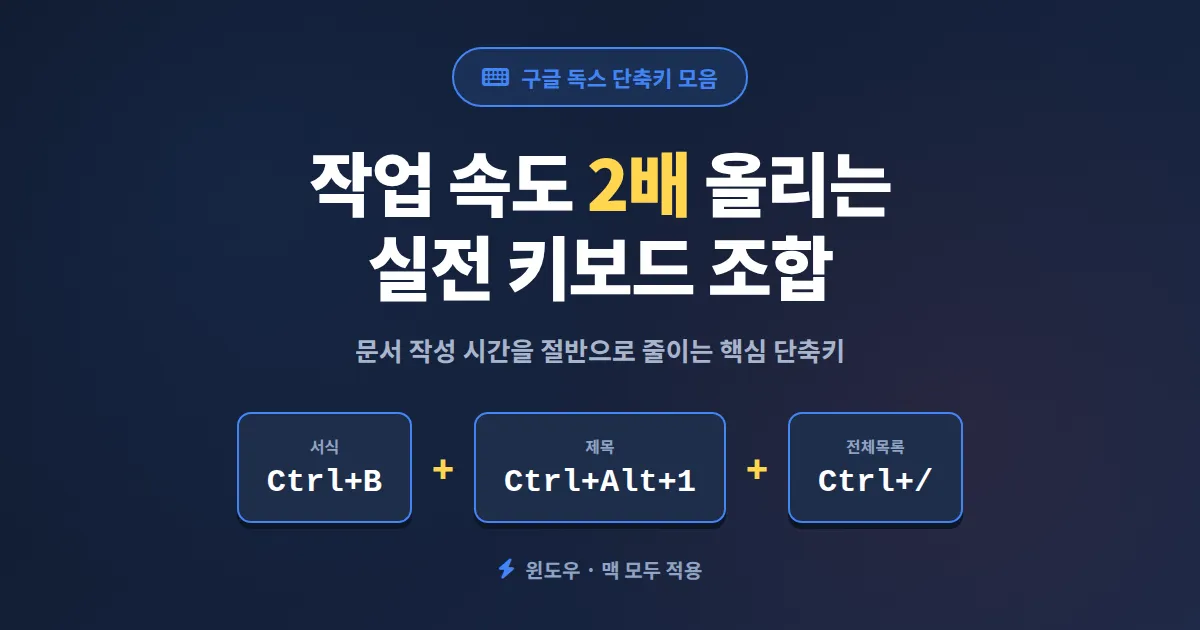
구글 독스로 보고서나 제안서를 작성하다 보면 마우스와 키보드를 번갈아 쓰느라 흐름이 자주 끊깁니다. 한 문단 정리하는 데 10분이면 충분할 일이 30분으로 늘어지기도 합니다. 단축키 몇 개만 제대로 익혀도 같은 작업을 절반 시간에 끝낼 수 있습니다. 이 구글 독스 단축키 모음은 실제 업무에서 자주 쓰는 조합만 모아 정리한 것입니다.
왜 단축키를 외워야 할까
마우스 클릭 한 번은 평균 1.5초가 걸립니다. 단축키는 0.3초면 끝납니다. 하루에 서식 변경, 복사 붙여넣기, 이동 명령을 100번만 반복해도 단축키 사용자는 약 2분을 아끼고, 한 달이면 한 시간 가까이 차이가 납니다.
특히 긴 문서를 다룰 때 체감 효율은 훨씬 큽니다. 목차를 삽입하고, 제목 스타일을 지정하고, 하이퍼링크를 거는 작업은 단축키 없이 하면 손목 피로도 함께 올라갑니다.
단축키는 기억하는 것이 아니라 손에 배게 하는 것입니다. 처음 일주일은 표를 옆에 놓고 의식적으로 쓰다 보면 한 달 안에 반사적으로 손이 움직입니다.
기본 편집 단축키 모음
문서 작업의 80퍼센트를 차지하는 핵심 단축키입니다. 윈도우는 Ctrl 기준, 맥은 Cmd 기준으로 거의 동일합니다.
| 기능 | 윈도우 | 맥 |
|---|---|---|
| 복사 | Ctrl + C | Cmd + C |
| 붙여넣기 | Ctrl + V | Cmd + V |
| 서식 없이 붙여넣기 | Ctrl + Shift + V | Cmd + Shift + V |
| 실행 취소 | Ctrl + Z | Cmd + Z |
| 다시 실행 | Ctrl + Shift + Z | Cmd + Shift + Z |
| 찾기 | Ctrl + F | Cmd + F |
| 바꾸기 | Ctrl + H | Cmd + Shift + H |
| 모두 선택 | Ctrl + A | Cmd + A |
| 저장(자동) | Ctrl + S | Cmd + S |
| 인쇄 | Ctrl + P | Cmd + P |
구글 독스는 자동 저장이 기본이지만 Ctrl + S를 누르면 저장 상태를 확인할 수 있습니다. 서식 없이 붙여넣기는 외부 웹페이지에서 텍스트를 가져올 때 글꼴과 색이 섞이는 문제를 막아 줍니다.
서식과 스타일 관련 단축키
제목, 볼드, 기울임, 밑줄, 목록 같은 서식 단축키는 문서의 완성도를 높이는 핵심입니다. 외우기 어렵다면 자주 쓰는 3~4개부터 시작하세요.
텍스트 서식
- Ctrl + B: 굵게
- Ctrl + I: 기울임
- Ctrl + U: 밑줄
- Alt + Shift + 5: 취소선
- Ctrl + \: 서식 지우기
제목 스타일
제목 스타일을 단축키로 지정하면 목차 자동 생성이 훨씬 편해집니다.
| 스타일 | 윈도우 | 맥 |
|---|---|---|
| 본문 | Ctrl + Alt + 0 | Cmd + Option + 0 |
| 제목 1 | Ctrl + Alt + 1 | Cmd + Option + 1 |
| 제목 2 | Ctrl + Alt + 2 | Cmd + Option + 2 |
| 제목 3 | Ctrl + Alt + 3 | Cmd + Option + 3 |
정렬과 목록
- Ctrl + Shift + L: 왼쪽 정렬
- Ctrl + Shift + E: 가운데 정렬
- Ctrl + Shift + R: 오른쪽 정렬
- Ctrl + Shift + J: 양쪽 정렬
- Ctrl + Shift + 7: 번호 매기기 목록
- Ctrl + Shift + 8: 글머리 기호 목록
문서 이동과 선택 단축키
긴 문서에서 원하는 위치로 빠르게 이동하는 능력은 생산성을 좌우합니다. 스크롤을 내리지 않고도 페이지 사이를 오갈 수 있습니다.
| 이동 기능 | 윈도우 | 맥 |
|---|---|---|
| 문서 처음으로 | Ctrl + Home | Cmd + 위 화살표 |
| 문서 끝으로 | Ctrl + End | Cmd + 아래 화살표 |
| 한 단어씩 이동 | Ctrl + 좌/우 화살표 | Option + 좌/우 화살표 |
| 한 단어 선택 | Ctrl + Shift + 좌/우 | Option + Shift + 좌/우 |
| 줄 시작/끝으로 | Home / End | Cmd + 좌/우 화살표 |
| 줄 전체 선택 | Shift + Home/End | Cmd + Shift + 좌/우 |
한 단어씩 이동하는 단축키는 오타 수정 속도를 크게 높여 줍니다. 마우스로 커서 위치를 미세 조정하느라 시간을 쓰지 않아도 됩니다.
협업과 댓글 기능 단축키
구글 독스의 진짜 강점은 실시간 협업입니다. 댓글과 제안 모드를 단축키로 제어하면 회의 중에도 빠르게 피드백을 남길 수 있습니다.
- Ctrl + Alt + M: 댓글 삽입
- Ctrl + Enter: 댓글 작성 완료
- Ctrl + Alt + Shift + A: 댓글 목록 열기
- Ctrl + K: 하이퍼링크 삽입
- Ctrl + Alt + Shift + H: 수정 기록 열기
문서에 날짜 기반 마일스톤을 함께 기록할 때는 외부 도구를 보조로 쓰면 편리합니다. 예를 들어 프로젝트 마감일까지 남은 기간을 정확히 계산해 문서 상단에 적어 두면 팀 전체가 일정을 직관적으로 파악할 수 있습니다. 이럴 때 D-Day 계산기 같은 간단한 도구를 함께 쓰면 날짜 계산 실수를 줄일 수 있습니다.
링크 삽입 팁
Ctrl + K로 링크 창을 띄우면 제목 자동 검색도 지원됩니다. 같은 문서 안의 제목으로 바로 이동하는 앵커 링크를 만들 수 있어 긴 보고서의 내비게이션이 편해집니다.
실무에서 바로 쓰는 활용 팁
단축키를 안다고 해서 곧바로 속도가 오르지는 않습니다. 익숙해지는 데 시간이 필요합니다. 다음 순서를 따르면 정착이 빠릅니다.
- 1주차: 복사, 붙여넣기, 굵게, 기울임, 실행 취소 5개만 반복
- 2주차: 제목 스타일(Ctrl + Alt + 1~3) 추가
- 3주차: 정렬과 목록 단축키 편입
- 4주차: 이동과 댓글 단축키까지 확장
구글 독스 안에서 전체 단축키 목록은 Ctrl + / 로 언제든 확인할 수 있습니다. 기억나지 않는 조합이 있으면 단축키 창을 열어 검색하세요.
오늘 당장 실천할 액션은 두 가지입니다. 첫째, 이 표를 캡처해서 모니터 옆에 붙여 두세요. 둘째, 가장 자주 반복하는 작업 3개를 고르고 한 주 동안 단축키로만 처리해 보세요. 그다음 주부터는 손이 먼저 움직이는 경험을 하게 됩니다.

