캔바 사용법 가이드, 디자인 초보도 10분이면 완성하는 실전 세팅법
캔바 가입부터 템플릿 활용, 브랜드 키트, 실전 디자인 팁까지 소상공인과 마케터가 바로 써먹는 캔바 사용법을 단계별로 정리했습니다.
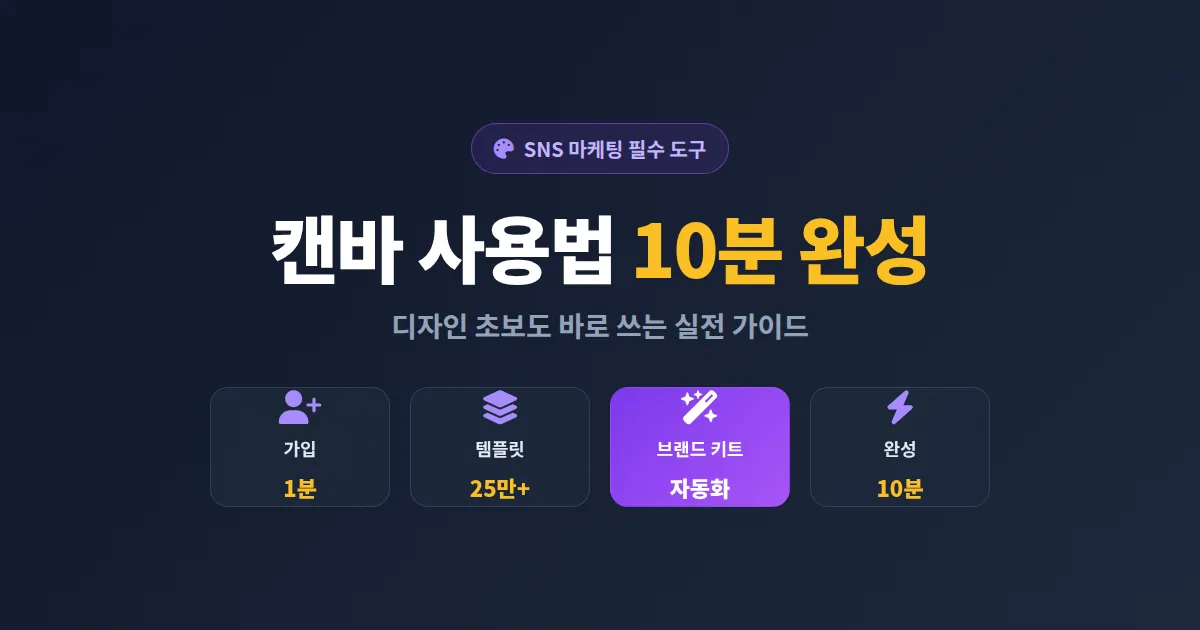
인스타그램 카드뉴스, 카카오톡 채널 메시지 이미지, 전단지, 메뉴판. 만들어야 할 디자인은 계속 쌓이는데 포토샵은 너무 어렵고 외주는 비쌉니다. 많은 사장님과 1인 마케터가 이 고민 앞에서 막힙니다. 디자인 툴 캔바(Canva)는 이런 분들을 위해 만들어진 도구입니다. 드래그 앤 드롭만으로 완성도 있는 결과물을 만들 수 있고, 무료 템플릿만 25만 개가 넘습니다.
다만 캔바를 처음 열면 메뉴가 많아 오히려 막막해집니다. 실제로 많은 사용자가 처음 3분 안에 포기합니다. 이 글에서는 가입부터 첫 결과물을 뽑는 10분 완성 루트와 소상공인이 자주 쓰는 기능을 중심으로 캔바 사용법을 정리했습니다.
왜 캔바가 소상공인 필수 도구인가
캔바는 호주에서 2013년에 출시된 웹 기반 디자인 툴입니다. 2024년 기준 전 세계 사용자 1억 7천만 명을 넘어섰고, 한국어 인터페이스도 정식 지원합니다. 설치가 필요 없어 웹 브라우저만 있으면 바로 사용할 수 있고, 모바일 앱도 제공됩니다.
소상공인과 1인 마케터가 캔바를 선택하는 이유는 크게 세 가지입니다.
- 학습 곡선이 짧다: 포토샵은 익히는 데 몇 달이 걸리지만 캔바는 하루면 기본기를 잡을 수 있습니다
- 비용이 낮다: 무료 버전으로도 대부분의 작업이 가능하고, 프로 버전은 월 14,900원 수준입니다
- 템플릿이 풍부하다: 한국형 디자인 템플릿이 많아 바로 응용할 수 있습니다
디자인을 잘하는 것과 디자인 결과물을 만드는 것은 다릅니다. 소상공인에게 필요한 것은 예쁜 디자인이 아니라 매출로 이어지는 속도입니다.
캔바 가입과 기본 화면 구성
캔바 가입은 canva.com에 접속해 구글 계정이나 이메일로 진행합니다. 평균 소요 시간은 1분 이내입니다. 가입 직후 용도를 묻는 질문이 나오는데, 소기업을 선택하면 관련 템플릿이 우선 노출됩니다.
기본 화면 구성 이해하기
홈 화면은 크게 네 영역으로 나뉩니다. 좌측 사이드바에는 템플릿, 프로젝트, 브랜드, 앱 메뉴가 있습니다. 중앙 상단에는 검색창이 있어 원하는 템플릿을 바로 찾을 수 있습니다. 중앙에는 추천 디자인 타입이 카드로 나열되고, 하단에는 최근 작업한 파일이 표시됩니다.
디자인 크기 선택 기준
검색창 옆의 맞춤형 크기를 클릭하면 원하는 픽셀 크기를 직접 입력할 수 있습니다. 채널별 권장 크기는 아래와 같습니다.
| 용도 | 권장 크기 (px) | 비율 |
|---|---|---|
| 인스타그램 피드 | 1080 x 1080 | 1:1 |
| 인스타그램 스토리 | 1080 x 1920 | 9:16 |
| 카카오톡 채널 메시지 | 720 x 720 | 1:1 |
| 블로그 썸네일 | 1200 x 630 | 1.91:1 |
| 유튜브 썸네일 | 1280 x 720 | 16:9 |
| A4 전단지 | 210 x 297 (mm) | 세로 |
템플릿 활용으로 10분 완성하기
캔바의 진짜 힘은 템플릿에 있습니다. 백지에서 시작하면 시간이 많이 걸리지만, 잘 만들어진 템플릿을 고른 뒤 텍스트와 색상만 바꾸면 10분 안에 결과물이 나옵니다.
템플릿 고르는 순서
- 검색창에 업종 키워드를 넣습니다. 예를 들어 카페라면 카페 메뉴판, 카페 프로모션처럼 구체적으로 검색합니다
- 왼쪽 필터에서 무료를 체크해 유료 템플릿을 걸러냅니다
- 스타일이 비슷한 템플릿 3~4개를 탭으로 열어두고 비교합니다
- 브랜드 톤에 맞는 것을 고른 뒤 이 템플릿 맞춤 설정을 클릭합니다
편집 단축키로 속도 올리기
템플릿 편집 시간을 줄이는 핵심은 단축키입니다. 자주 쓰는 단축키를 외워두면 편집 속도가 두 배 이상 빨라집니다.
- Ctrl+C / Ctrl+V: 요소 복사와 붙여넣기
- Ctrl+D: 요소 복제 (같은 위치에서 약간 이동)
- Ctrl+Z: 실행 취소 (무제한)
- T: 텍스트 박스 추가
- R: 사각형 추가
- L: 선 추가
브랜드 키트로 일관성 유지하기
매장 인스타그램 게시물이 매번 다른 색깔과 다른 폰트로 올라가면 고객은 브랜드를 기억하지 못합니다. 캔바의 브랜드 키트 기능은 이 문제를 해결합니다. 로고, 색상, 폰트를 미리 등록해두면 어떤 디자인을 만들든 한 번의 클릭으로 브랜드 스타일을 적용할 수 있습니다.
브랜드 키트 세팅 방법
좌측 사이드바의 브랜드 메뉴에 들어가 새 브랜드 키트를 만듭니다. 등록할 요소는 다음과 같습니다.
- 로고: 배경 투명 PNG로 업로드 (흰색/검정 버전 모두 등록 권장)
- 브랜드 컬러: 메인 컬러 1개, 서브 컬러 2~3개 (HEX 코드 입력)
- 브랜드 폰트: 제목용, 본문용 폰트 각각 지정
- 브랜드 템플릿: 자주 쓰는 레이아웃을 템플릿으로 저장
브랜드 키트는 프로 버전의 대표 기능이지만, 무료 버전에서도 색상과 폰트 정도는 간이 저장이 가능합니다. 인스타그램 운영이나 카카오톡 채널 마케팅을 본격적으로 한다면 브랜드 키트 세팅에 한 시간만 투자해도 장기적으로 큰 시간을 절약할 수 있습니다. 에이블리 마케팅처럼 여러 플랫폼에서 동시에 움직이는 경우에는 브랜드 키트가 특히 빛을 발합니다.
실전 디자인 팁과 자주 하는 실수
캔바를 써도 결과물이 아마추어처럼 보이는 경우가 있습니다. 대부분 다음 네 가지 실수 중 하나 때문입니다.
1. 폰트 종류가 너무 많다
한 디자인에 폰트는 2개까지만 사용하는 것이 원칙입니다. 제목용 하나, 본문용 하나면 충분합니다. 눈에 띄게 하고 싶다면 같은 폰트의 굵기와 크기를 다르게 쓰세요.
2. 여백이 부족하다
초보자는 빈 공간을 채우려는 경향이 있습니다. 하지만 여백은 디자인의 일부입니다. 요소 사이에 최소 20px 이상의 여백을 두어야 시각적으로 편안합니다.
3. 색상 조합이 산만하다
한 디자인에 들어가는 색은 3가지 이하로 제한합니다. 브랜드 메인 컬러 1개, 강조용 포인트 컬러 1개, 중립 컬러(흰색/검정/회색) 1개 조합이 안정적입니다.
4. 해상도가 낮다
이미지를 업로드할 때 해상도가 낮으면 최종 결과물이 흐려집니다. 스마트폰 촬영 사진을 쓸 때는 원본 크기 그대로 업로드하고, 인쇄물 제작 시에는 300dpi 이상의 이미지를 사용해야 합니다.
무료와 프로 버전 차이 정리
캔바 무료 버전도 상당히 강력합니다. 하지만 비즈니스 용도로 본격 사용한다면 프로 버전의 가치가 더 큽니다. 주요 차이는 아래 표와 같습니다.
| 기능 | 무료 | 프로 (월 14,900원) |
|---|---|---|
| 템플릿 수 | 약 25만 개 | 약 61만 개 이상 |
| 사진/이미지 | 기본 소스 | 프리미엄 1억 개 이상 |
| 배경 제거 | 불가 | 원클릭 가능 |
| 브랜드 키트 | 제한적 | 무제한 |
| 매직 리사이즈 | 불가 | 가능 (크기 자동 변환) |
| 저장 용량 | 5GB | 1TB |
| 팀 협업 | 제한적 | 팀원 초대 무제한 |
월 2~3개 이상의 콘텐츠를 정기적으로 만든다면 프로 버전이 시간 대비 이득입니다. 특히 매직 리사이즈 기능은 인스타그램용으로 만든 디자인을 클릭 한 번으로 카카오톡용, 블로그용으로 변환해줘서 SNS 여러 채널을 운영하는 분들께 필수입니다.
당장 오늘 할 일은 두 가지입니다. 먼저 canva.com에서 가입하고 자주 쓸 디자인 크기 3개를 즐겨찾기에 추가하세요. 그다음 브랜드 컬러와 폰트를 정해 브랜드 키트에 등록하세요. 이 두 가지만 해두면 앞으로 만드는 모든 디자인이 일관된 브랜드 이미지로 쌓이기 시작합니다.

